Friday 9 October 2026
Dagens namn: Ingrid, Inger
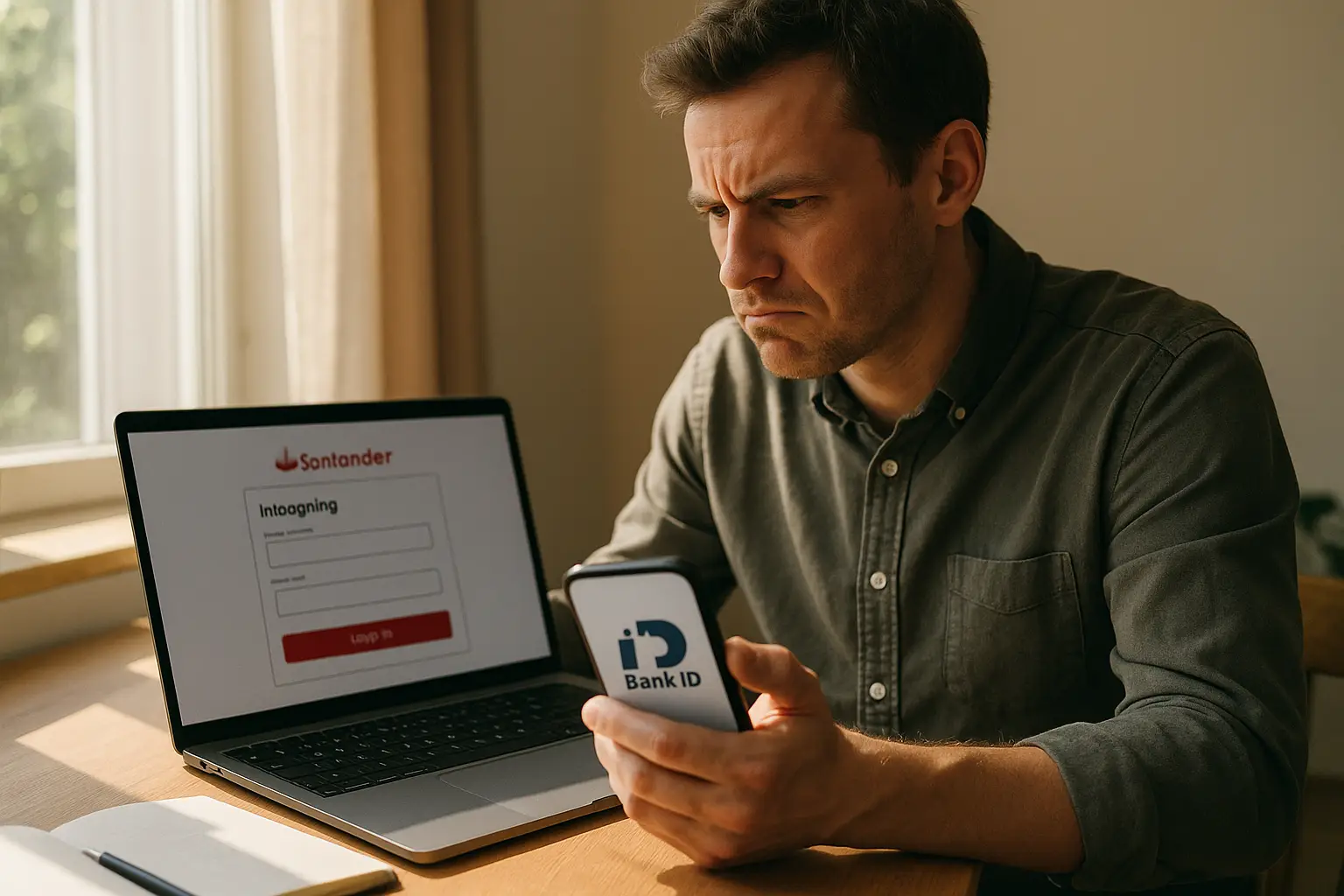

Som privatkund hos Santander loggar du in via Santanders Internetbank på internetbank.santanderconsumer.se. Där kan du hantera produkter som privatlån, billån och sparkonto. Inloggningen sker med Mobilt BankID eller BankID på fil när du använder dator.
På mobil eller surfplatta kan du i stället använda Santanders app. Den finns för svenska kunder i App Store och Google Play och kräver Mobilt BankID. Vilken väg som passar bäst beror därför främst på om du vill logga in från en dator eller direkt från telefonen.
Den officiella Internetbanken är rätt ingång för dig som söker Santander mina sidor, Santander login eller Santander bank logga in. Öppna sidan direkt eller gå via Santanders webbplats och välj inloggning.
Santander anger alltså två BankID-alternativ för Internetbanken: Mobilt BankID och BankID på fil. BankID på fil ska inte blandas ihop med en bankdosa. Har du inget giltigt BankID behöver du beställa det hos din huvudbank, eftersom Santander inte är utgivare av BankID.
Santander har en mobilapp för svenska kunder. Ladda ned den via Santanders sida om mobilbanken, App Store eller Google Play. Appen är ett alternativ till att öppna Internetbanken i mobilens webbläsare.
Så här fungerar Santander Mina sidor login i appen:
Appinloggningen kräver Mobilt BankID på den telefon eller surfplatta där du loggar in. BankID på fil är därför inte det alternativ som beskrivs för appen. Santander rekommenderar också att operativsystem och webbläsare hålls uppdaterade.
En ny Santanderkund kan behöva vänta upp till ett dygn innan kundprofilen har skapats för appinloggning. Appen kan inte användas av personer som saknar en aktiv kundrelation hos Santander.
Internetbanken används för att hantera Santanders produkter och läsa information om dem. I appen kan du bland annat se följande uppgifter:
| Produkt eller uppgift | Exempel på information |
|---|---|
| Privatlån | Lånesaldo, lånebelopp, kontoutdrag och aktuell ränta |
| Billån | Uppgifter om lånet och fakturainformation |
| Sparkonto | Saldot, sparränta, uttag och transaktioner |
| Fakturor | Aktuell faktura, förfallna fakturor, betalningsuppgifter och arkiv |
Santanders svenska tjänster omfattar bland annat sparkonto, privatlån, blancolån, fritidslån och billån. Vilka uppgifter du ser efter inloggningen beror på vilka produkter du har hos banken. I appen finns också möjlighet att skicka säkra meddelanden till kundservice.
Den aktuella vägen för privatlånekunder är Santanders Internetbank. Santanders instruktioner hänvisar dit för att se senaste faktura, förfallna fakturor och fakturaarkiv. Sökningen Santander mina fakturor logga in kan därför leda till fel förväntan om en separat portal, men börja med den vanliga Internetbanken.
Efter inloggningen kan fakturainformationen bland annat innehålla:
Fakturor kan laddas ned som PDF från Internetbanken. Det gör det enklare att spara betalningsunderlag eller hitta uppgifter när du ska betala. Om du har en fråga om en faktura hänvisar Santanders kundservice också kunder till Internetbanken.
För billån hänvisar Santander till sin självbetjäning och fakturainformation. Den officiella informationen pekar på Internetbanken för kundärenden, och någon separat aktuell billånsinloggning behöver du därför inte leta efter. Börja med att logga in på samma ställe som för övriga privata Santanderprodukter.
I Internetbanken eller appen kan lånekunder få tillgång till de uppgifter som Santander visar för lånet, till exempel lånebelopp, saldo, ränta och fakturor. Appens beskrivning omfattar även kontoutdrag. För frågor om en specifik betalning eller ett avtal är Santanders kundservice rätt väg om informationen inte räcker.
| Ärende | Första vägen att prova | Inloggning |
|---|---|---|
| Privatlån | Internetbanken eller Santander-appen | Mobilt BankID; Internetbanken även BankID på fil |
| Billån | Internetbanken och Santanders självbetjäning | Internetbanken med Mobilt BankID eller BankID på fil |
| Sparkonto | Internetbanken; uttag finns under Överföringar | Mobilt BankID eller BankID på fil i Internetbanken |
| Fakturor | Internetbanken | Mobilt BankID eller BankID på fil i Internetbanken |
Börja med att kontrollera vilken tjänst du försöker använda. Internetbanken och appen har olika BankID-stöd: Internetbanken kan användas med Mobilt BankID eller BankID på fil, medan appen kräver Mobilt BankID. Kontrollera också att BankID:t är giltigt och att du använder rätt personnummer.
Vid inloggning från dator ska QR-koden på sidan skannas med BankID-appen. Om du försöker identifiera dig utan att slutföra steget i BankID kommer inloggningen inte att gå igenom. På telefon ska du återgå till Santander-appen när identifieringen är färdig.
Om tekniska problem kvarstår kan du prova med uppdaterat operativsystem och en uppdaterad webbläsare, vilket Santander rekommenderar. Använd därefter Santanders kundservice om du fortfarande inte kommer in eller om rätt produkt saknas efter inloggningen.
| Situation | Kontrollera först |
|---|---|
| BankID-alternativet fungerar inte på dator | Att du använder Mobilt BankID eller BankID på fil enligt Internetbankens val |
| QR-koden leder inte vidare | Att QR-koden skannas med BankID-appen och att identifieringen slutförs där |
| Appen släpper inte in dig | Att du har Mobilt BankID, rätt personnummer och en aktiv kundrelation |
| Du är ny kund | Att kundprofilen har hunnit skapas; för appen kan det ta upp till ett dygn |
| En faktura saknas | Att du tittar i Internetbanken, där Santander visar fakturor och arkiv |
Santanders aktuella kundservicesida finns på santanderconsumer.se/kundservice. Där finns hänvisningar för frågor om privatlån, billån, sparkonto, fakturor, BankID och mobilbanken.
Ha personnummer och uppgifter om den berörda produkten till hands när du kontaktar Santander. Använd inte kontaktuppgifter från gamla guider om de skiljer sig från den aktuella kundservicesidan.
Du kan också skicka säkra meddelanden till kundservice i Santander-appen. Det passar när ditt ärende gäller en produkt eller information som du redan ser efter inloggningen.
Öppna Santanders Internetbank på internetbank.santanderconsumer.se och välj inloggning för privatkund. På dator kan du välja Mobilt BankID eller BankID på fil. Med Mobilt BankID skannar du QR-koden med BankID-appen och slutför identifieringen där.
Ladda ned Santander-appen via App Store eller Google Play. Fyll i personnumret, välj Logga in med mobilt BankID, legitimera dig i BankID-appen och återgå till Santander-appen. Appen kräver Mobilt BankID.
För privatlånekunder finns uppgifter om senaste faktura, förfallna fakturor och fakturaarkiv i Internetbanken. Där kan du se betalningsuppgifter och ladda ned fakturor som PDF. Börja alltså på Santanders vanliga inloggning till Internetbanken.
Ja. Santander anger Mobilt BankID eller BankID på fil för inloggning i Internetbanken. BankID på fil är ett annat alternativ än Mobilt BankID och ska inte beskrivas som en bankdosa. Santander-appen kräver däremot Mobilt BankID.
Om du är ny kund kan profilen behöva skapas innan appinloggningen fungerar. Santander anger att det kan ta upp till ett dygn. Kontrollera också att du använder rätt personnummer och rätt tjänst. Kontakta kundservice om produkten fortfarande saknas.
Santanders aktuella svenska information för privatkunder hänvisar till Internetbanken och appen för de tjänster som beskrivs där. För ett ärende som gäller kort eller företag bör du kontrollera den aktuella vägen hos Santander kundservice i stället för att använda en inloggning från en äldre guide.
Börja med Santanders Internetbank. Santander hänvisar billånskunder till självbetjäning och fakturainformation via sina kundservicesidor, och Internetbanken är den aktuella vägen för kundärenden. Om du inte hittar rätt uppgifter efter inloggningen kan kundservice hjälpa dig vidare.
Kontrollera först BankID-metoden, personnumret och att BankID:t är giltigt. Vid datorinloggning ska QR-koden skannas med BankID-appen. Uppdatera operativsystem och webbläsare om det behövs. Kontakta sedan Santander på 08-559 514 00 vardagar 12.00–15.00, via personlig chatt vardagar 09.00–15.30 eller genom chatbotten.